Cara Setting Router Tenda N301 dengan Mudah, Cocok Buat Pemula (Akses Internet Sangat Lancar)
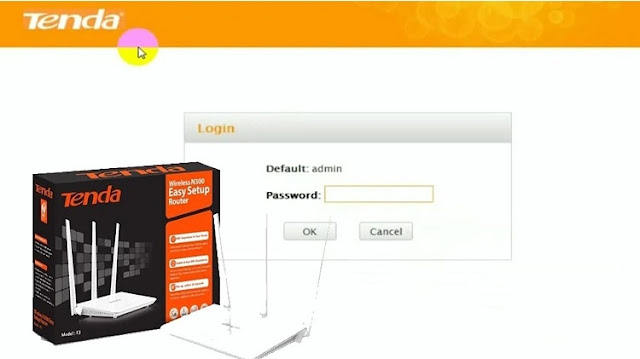 |
| Cara Setting Router Tenda |
Internet – Sekarang ini internet sudah jadi kebutuhan sehari-hari. Mau kerja, belajar, streaming film, sampai sekadar scroll media sosial, semuanya butuh koneksi yang stabil.
Nah, salah satu cara biar koneksi internet di rumah bisa dipakai banyak perangkat adalah dengan menggunakan router.
Di antara banyak pilihan router yang ada di pasaran,
Tenda termasuk merek yang cukup sering dipakai. Harganya relatif ramah di kantong, tapi fitur yang ditawarkan juga tidak kalah menarik. Salah satu tipe yang cukup populer adalah Tenda N301.
Router yang satu ini sering jadi pilihan buat pengguna rumahan.
Selain karena harganya yang terjangkau, cara settingnya juga tidak ribet. Bahkan buat kamu yang baru pertama kali pakai router sekalipun, proses pengaturannya masih bisa diikuti dengan mudah.
Menariknya lagi, dari segi spesifikasi dan performa, Tenda N301 sering dibandingkan dengan router lain di kelasnya, misalnya TP-Link WR840N.
Keduanya sama-sama dikenal sebagai router murah yang cukup handal untuk kebutuhan internet di rumah.
Kalau kamu baru beli router ini dan masih bingung cara mengaturnya, tenang saja.
Di artikel ini kita bakal bahas mulai dari spesifikasi sampai langkah-langkah settingnya dengan cara yang simpel dan mudah dipahami.
Sekilas Tentang Router Tenda N301
Sebelum masuk ke cara setting, ada baiknya kita kenalan dulu sedikit dengan router ini.
Dengan tahu spesifikasinya, kamu jadi lebih paham kemampuan dan fungsi dari perangkat yang sedang dipakai.
Tenda N301 sebenarnya dirancang khusus untuk kebutuhan jaringan rumahan atau kantor kecil. Router ini sudah mendukung jaringan wireless yang cukup stabil untuk beberapa perangkat sekaligus.
Selain itu, perangkat ini juga bisa dipakai dalam beberapa mode, jadi tidak cuma sekadar membagikan WiFi saja.
Misalnya bisa dijadikan repeater untuk memperkuat sinyal atau dijadikan access point tambahan.
Berikut beberapa spesifikasi utama dari router Tenda N301.
Spesifikasi Router Tenda N301
Beberapa spesifikasi penting yang perlu kamu tahu antara lain sebagai berikut:
Standar dan Protokol
- IEEE 802.3 / 3U serta IEEE 802.11n/g/b
Port Jaringan
- 1 port WAN 10/100 Mbps
- 3 port LAN 10/100 Mbps
Antena
- 2 antena eksternal 5dBi tipe omni directional
Tombol
- 1 tombol Reset/WPS
Ukuran Perangkat
- 127,4 mm x 90,5 mm x 26 mm
Frekuensi WiFi
- 2.412 GHz sampai 2.472 GHz
Mode Kerja
- Universal Repeater
- Access Point (AP)
- WISP
- WDS Bridge
Keamanan Wireless
- WEP 64/128 bit
- WPA-PSK
- WPA2-PSK
- WPS
Fitur Wireless
- Mengaktifkan atau menonaktifkan WiFi
- Wireless Access Control
Jenis Koneksi Internet
- Dynamic IP
- PPPoE
- Static IP
- L2TP
- PPTP
DHCP Server
- DHCP server bawaan
- DHCP Client List
- Address Reservation
Fitur Tambahan
- Port Forwarding
- DMZ Host
- Client Filter
- MAC Filter
- Website Filter
DNS Dinamis
- No-IP dan DynDNS
VPN Pass Through
- PPTP dan L2TP
Sertifikasi
- FCC, CE, dan RoHS
Kalau dilihat dari spesifikasi di atas, sebenarnya router ini sudah cukup lengkap untuk kebutuhan internet rumahan. Jadi wajar saja kalau Tenda N301 masih banyak dipakai sampai sekarang.
Fungsi Router Tenda N301 yang Sering Digunakan
Banyak orang membeli router ini bukan hanya untuk membagikan internet dari modem. Ada juga yang memanfaatkannya untuk memperkuat sinyal WiFi di rumah.
Misalnya rumah kamu cukup besar atau ada beberapa ruangan yang sinyalnya lemah.
Nah, router ini bisa dijadikan repeater supaya sinyal dari router utama bisa menjangkau area yang lebih luas.
Selain itu, tidak sedikit juga yang menggunakan Tenda N301 untuk menangkap jaringan dari sumber lain, lalu membagikannya kembali ke perangkat di rumah.
Dengan kata lain, router ini cukup fleksibel untuk berbagai kebutuhan jaringan.
Cara Setting Router Tenda N301 dengan Mudah
Sekarang kita masuk ke bagian yang paling penting, yaitu cara setting router Tenda N301. Sebenarnya prosesnya tidak sulit, yang penting kamu mengikuti langkah-langkahnya dengan teliti.
Pada contoh ini kita akan menggunakan mode Router dengan sumber internet Dynamic IP.
1. Pastikan Sumber Internet Sudah Siap
Langkah pertama yang perlu kamu lakukan adalah memastikan sumber internet yang akan digunakan sudah tersedia.
Biasanya sumber internet ini berasal dari modem atau jaringan utama yang menyediakan DHCP server. Jadi IP address akan diberikan secara otomatis, tidak perlu diatur secara manual.
Setelah itu, sambungkan kabel LAN dari modem atau sumber internet ke port WAN pada router Tenda N301.
Ini penting diperhatikan karena banyak orang sering salah memasukkan kabel ke port LAN. Kalau sampai salah port, router tidak akan bisa terhubung ke internet.
Jadi pastikan kabel internet benar-benar masuk ke port WAN.
2. Hubungkan Router dengan Perangkat
Setelah router terhubung dengan sumber internet, langkah berikutnya adalah menghubungkannya dengan perangkat yang akan dipakai untuk setting.
Perangkat ini bisa berupa:
- Laptop
- Komputer
- HP
- Tablet
Kamu bisa menyambungkannya menggunakan kabel LAN atau lewat jaringan WiFi dari router Tenda N301.
Kalau ingin lebih stabil saat proses pengaturan, biasanya disarankan menggunakan kabel LAN. Tapi kalau tidak ada kabel, menggunakan WiFi juga tidak masalah.
Pastikan perangkat sudah benar-benar terhubung ke jaringan router sebelum lanjut ke tahap berikutnya.
3. Masuk ke Halaman Pengaturan Router
Sekarang buka browser di perangkat kamu. Bisa menggunakan Chrome, Firefox, atau browser lainnya.
Setelah itu ketik alamat IP default router Tenda N301 di kolom alamat.
Biasanya alamat yang digunakan adalah:
- 192.168.0.1
Tekan Enter, lalu tunggu beberapa saat sampai halaman login router muncul.
Kalau halaman tersebut tidak muncul, ada kemungkinan router belum tersambung dengan benar atau perlu dilakukan reset terlebih dahulu.
Jika perlu, kamu juga bisa melihat informasi SSID dan detail login di bagian belakang perangkat router.
Setelah halaman konfigurasi terbuka, kamu akan diminta untuk login ke sistem pengaturan router.
4. Mengatur Koneksi Internet di Router
Setelah berhasil masuk ke halaman pengaturan, langkah berikutnya adalah mengatur koneksi internet.
Caranya cukup mudah.
- Masuk ke menu Internet Setting.
- Kemudian pilih mode Router.
- Setelah itu pilih jenis koneksi Dynamic IP Address.
Jika semua sudah dipilih, klik OK atau Apply untuk menyimpan pengaturan.
Biasanya router akan langsung mencoba terhubung ke jaringan internet secara otomatis.
Jika berhasil, lampu indikator internet pada router akan menyala stabil.
5. Mengatur Nama dan Password WiFi
Supaya jaringan WiFi lebih mudah dikenali, kamu juga bisa mengganti nama jaringan atau SSID.
Caranya masuk ke menu Wireless Setting.
Di menu tersebut kamu bisa mengatur beberapa hal seperti:
- Nama WiFi (SSID)
- Password WiFi
- Pengaturan keamanan jaringan
Gunakan password yang cukup kuat supaya jaringan tidak mudah dipakai oleh orang lain tanpa izin.
Setelah selesai mengatur semuanya, jangan lupa klik Save agar pengaturan tersimpan.
6. Cek Koneksi Internet
Langkah terakhir adalah memastikan semuanya sudah berjalan dengan baik.
Coba sambungkan HP atau laptop ke jaringan WiFi yang baru saja kamu buat. Setelah itu buka browser dan coba akses beberapa website.
Kalau halaman website bisa terbuka dengan lancar, berarti router sudah berhasil dikonfigurasi dengan benar.
Jangan lupa juga untuk mencatat nama WiFi dan password yang kamu buat tadi. Menyimpannya di catatan kecil atau di HP bisa membantu kalau suatu saat kamu lupa.
Tips Agar Router Tenda N301 Bekerja Lebih Maksimal
Ada beberapa tips sederhana yang bisa kamu lakukan supaya performa router tetap stabil.
Pertama, letakkan router di tempat yang terbuka dan tidak tertutup benda besar. Posisi router sangat mempengaruhi jangkauan sinyal WiFi.
Kedua, usahakan router tidak terlalu dekat dengan perangkat elektronik lain seperti microwave atau speaker besar karena bisa mengganggu sinyal.
Ketiga, sesekali restart router jika koneksi terasa mulai melambat. Cara sederhana ini sering membantu menyegarkan koneksi jaringan.
Kesimpulan
Router Tenda N301 bisa dibilang salah satu router murah yang cukup handal untuk kebutuhan internet rumahan. Fitur yang dimilikinya cukup lengkap, mulai dari mode router, repeater, hingga access point.
Proses settingnya juga tidak terlalu rumit.
Selama kamu mengikuti langkah-langkahnya dengan benar, biasanya router bisa langsung terhubung ke internet tanpa kendala.
Mulai dari memastikan sumber internet, menghubungkan perangkat, masuk ke halaman konfigurasi, sampai mengatur nama WiFi, semuanya bisa dilakukan hanya dalam beberapa menit saja.
Jadi kalau kamu baru membeli router ini dan masih bingung cara mengaturnya, tinggal ikuti saja panduan yang sudah dijelaskan tadi.
Dengan sedikit waktu dan ketelitian, jaringan WiFi di rumah sudah bisa langsung dipakai untuk berbagai aktivitas online.
Selamat mencoba, semoga berhasil!
DISCLAIMER!! Seluruh informasi lowongan kerja yang ditampilkan di situs ini disediakan semata-mata sebagai bahan referensi. Kami tidak memiliki keterkaitan atau kerja sama resmi dengan instansi atau perusahaan penyedia lowongan tersebut. Untuk memastikan keakuratan informasi, kami sangat menyarankan agar pembaca melakukan verifikasi langsung melalui situs resmi atau kanal komunikasi resmi instansi terkait.
Informasi mengenai gaji, kualifikasi, deskripsi pekerjaan, dan tunjangan yang tercantum bersifat estimatif dan dapat berbeda dari informasi sebenarnya.
Waspadai penipuan! Proses rekrutmen resmi tidak memungut biaya apapun. Jika ada pihak yang mengatasnamakan instansi tertentu dan meminta pembayaran dalam bentuk apapun, harap berhati-hati dan segera lakukan pengecekan lebih lanjut.
Kami menegaskan bahwa situs ini tidak pernah meminta biaya kepada pengguna untuk mengakses informasi lowongan kerja yang tersedia.