Cara Setting Tenda O3 Sebagai Client Biar Bisa Nangkap Sinyal WiFi Jarak Jauh
 |
| Setting Tenda 03 Sebagai Client |
Internet -- Kalau kamu sering main-main dengan jaringan internet, terutama yang berhubungan dengan WiFi jarak jauh, pasti pernah dengar perangkat bernama Tenda O3.
Perangkat yang satu ini memang cukup populer, apalagi di kalangan teknisi jaringan atau orang yang sering pasang internet untuk area luar ruangan.
Banyak orang suka pakai Tenda O3 karena kemampuannya menangkap sinyal WiFi dari jarak yang lumayan jauh.
Bahkan dalam kondisi tertentu, perangkat ini bisa menerima sinyal sampai beberapa kilometer.
Jadi nggak heran kalau alat ini sering dipakai buat menghubungkan internet antar rumah, kantor, atau bahkan untuk jaringan CCTV yang posisinya agak jauh dari sumber internet.
Nah, buat kamu yang baru pertama kali pegang perangkat ini dan masih bingung cara mengaturnya, tenang saja.
Di artikel ini kita bakal bahas cara setting Tenda O3 sebagai client dengan penjelasan yang santai dan gampang diikuti. Jadi kamu bisa langsung praktik tanpa harus pusing baca panduan teknis yang ribet.
Sekilas Tentang Perangkat Tenda O3
Sebelum masuk ke bagian setting, ada baiknya kita kenalan dulu sedikit dengan perangkat ini.
Tenda O3 merupakan perangkat jaringan wireless yang dirancang khusus untuk koneksi jarak jauh. Biasanya alat ini dipakai untuk mengirim atau menerima sinyal internet dari satu titik ke titik lain tanpa harus menarik kabel yang panjang.
Misalnya begini.
Katakanlah kamu punya rumah di satu lokasi, tapi ingin berbagi koneksi internet ke rumah lain yang jaraknya ratusan meter bahkan sampai beberapa kilometer. Nah, di situ Tenda O3 bisa jadi solusi yang cukup praktis.
Perangkat ini sudah dibekali antena directional 12 dBi, yang fungsinya untuk fokus menangkap sinyal dari arah tertentu. Karena antenanya terarah, sinyal yang diterima bisa lebih stabil dibandingkan antena biasa.
Yang menarik lagi,
Tenda O3 punya fitur auto bridge. Artinya, kalau ada dua perangkat Tenda O3 yang saling diarahkan satu sama lain dan dinyalakan, mereka bisa langsung terkoneksi otomatis tanpa harus setting yang terlalu rumit.
Makanya banyak orang memanfaatkan alat ini untuk berbagai kebutuhan seperti:
-
Menghubungkan jaringan antar bangunan
-
Mengirim koneksi internet ke lokasi jauh
-
Sistem CCTV outdoor
-
Jaringan RT/RW Net
-
Akses internet di area perkebunan atau gudang
Selain itu, perangkat ini juga dirancang tahan terhadap berbagai kondisi cuaca. Mau panas, hujan, atau kondisi luar ruangan lainnya, Tenda O3 tetap bisa bekerja dengan stabil.
Cara Setting Tenda O3 Sebagai Client
Sekarang kita masuk ke bagian yang paling ditunggu, yaitu cara melakukan pengaturan Tenda O3 agar bisa berfungsi sebagai client penerima sinyal WiFi.
Secara garis besar, prosesnya sebenarnya cukup simpel.
Bahkan kalau kamu belum terlalu berpengalaman di dunia jaringan, langkah-langkahnya tetap bisa diikuti dengan mudah.
1. Buka Browser di Komputer
Langkah pertama tentu saja kamu harus membuka browser terlebih dahulu di komputer atau laptop.
Bebas mau pakai browser apa saja. Mau Google Chrome, Mozilla Firefox, atau browser lain juga tidak masalah.
Setelah itu, ketik alamat IP default Tenda O3 di address bar:
192.168.2.1
Pastikan kamu mengetiknya dengan benar supaya bisa masuk ke halaman login perangkat.
Biasanya komputer harus sudah terhubung ke perangkat Tenda O3 melalui kabel LAN agar halaman ini bisa diakses.
2. Login Menggunakan Username dan Password
Setelah alamat IP tadi dibuka, kamu akan diarahkan ke halaman login.
Di sini kamu diminta memasukkan username dan password.
Kalau ini pertama kali digunakan, biasanya masih memakai akun default. Tapi jika sudah pernah diubah sebelumnya, kamu perlu memasukkan username dan password yang sesuai.
Sebaiknya gunakan password yang mudah diingat. Banyak orang juga menuliskan data login di buku catatan atau di notes HP supaya tidak lupa nanti saat ingin masuk lagi ke pengaturan.
3. Masuk ke Menu Quick Setup
Kalau sudah berhasil login, kamu akan melihat tampilan menu utama dari perangkat Tenda O3.
Biasanya akan muncul opsi bernama Quick Setup.
Klik menu tersebut untuk memulai proses pengaturan cepat.
Di tahap ini kamu akan diminta memilih mode perangkat. Karena kita ingin menjadikannya sebagai penerima sinyal WiFi, maka pilih opsi:
Station (Client)
Setelah itu klik tombol Next untuk lanjut ke langkah berikutnya.
4. Scan Jaringan WiFi di Sekitar
Begitu masuk ke halaman pengaturan berikutnya, Tenda O3 akan mulai melakukan proses scan atau site survey.
Sederhananya, perangkat akan mencari jaringan WiFi yang tersedia di sekitar lokasi. Jangkauan pencarian ini bisa sampai beberapa kilometer, tergantung kondisi lingkungan dan kekuatan sinyal.
Nanti akan muncul daftar SSID atau nama jaringan WiFi yang berhasil ditemukan.
Dari daftar tersebut, pilih jaringan WiFi yang memang ingin kamu sambungkan dengan perangkat Tenda O3.
Setelah memilih jaringan yang tepat, klik Next untuk melanjutkan proses.
Perlu diingat, jaringan WiFi yang memiliki password tentu tidak bisa langsung tersambung tanpa memasukkan kata sandi yang benar.
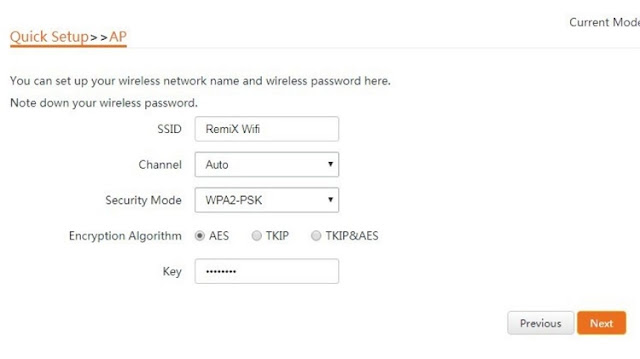
5. Masukkan Password WiFi
Di tahap berikutnya kamu akan melihat kolom bernama Key.
Di sinilah kamu perlu memasukkan password dari jaringan WiFi yang tadi dipilih.
Pastikan password yang dimasukkan benar, karena kalau salah sedikit saja biasanya perangkat tidak akan bisa terhubung.
Setelah selesai mengetik password, klik lagi tombol Next.
Jika password benar, maka Tenda O3 akan mulai mencoba terhubung dengan jaringan WiFi tersebut.
Kadang di halaman berikutnya akan muncul pengaturan tambahan seperti:
-
IP Address
-
Subnet Mask
-
Default Gateway
-
Preferred DNS Server
-
Alternate DNS Server
Kalau semuanya sudah sesuai, bagian ini sebenarnya tidak perlu diubah. Biasanya pengaturan tersebut hanya muncul untuk keperluan pengecekan atau koreksi jika ada kesalahan konfigurasi.
6. Simpan Pengaturan
Setelah semua langkah selesai, perangkat akan masuk ke proses menyimpan konfigurasi.
Di tahap ini Tenda O3 biasanya akan melakukan reboot otomatis.
Jadi jangan kaget kalau koneksi tiba-tiba terputus sebentar. Tinggal tunggu saja sampai proses booting selesai.
Biasanya hanya memakan waktu beberapa menit.
7. Atur IP Address di PC Client
Setelah perangkat kembali aktif, langkah berikutnya adalah mengecek IP Address di komputer client yang terhubung melalui port LAN Tenda O3.
Umumnya IP Address yang didapatkan akan mengikuti segmen jaringan dari WiFi pemancar.
Kalau semuanya berjalan normal, komputer akan otomatis mendapatkan IP dari jaringan tersebut.
8. Lakukan Pengujian Koneksi
Langkah terakhir tentu saja melakukan pengecekan apakah koneksi sudah benar-benar tersambung atau belum.
Cara yang paling umum adalah dengan melakukan ping ke gateway atau DNS Google.
Misalnya dengan perintah:
ping 8.8.8.8
Kalau muncul balasan reply tanpa request timeout, berarti koneksi sudah berhasil.
Artinya perangkat Tenda O3 sudah berhasil menangkap sinyal dari WiFi pemancar dan meneruskannya ke perangkat yang terhubung.
Fitur Lain yang Dimiliki Tenda O3
Menariknya, Tenda O3 tidak hanya bisa dipakai sebagai client saja.
Perangkat ini juga punya beberapa mode lain yang bisa digunakan sesuai kebutuhan jaringan, seperti:
-
Access Point
-
Repeater
-
Universal Repeater
-
WISP
-
Router
-
P2MP (Point to Multi Point)
Karena fleksibilitas inilah Tenda O3 sering dipakai oleh teknisi jaringan untuk berbagai jenis instalasi internet outdoor.
Namun dari semua mode tersebut, mode client memang termasuk yang paling sering digunakan, terutama untuk menangkap sinyal WiFi dari lokasi yang jauh.
Penutup
Itulah penjelasan lengkap tentang cara setting Tenda O3 sebagai client supaya bisa menangkap sinyal WiFi dengan lebih optimal.
Kalau dilihat sekilas memang kelihatannya teknis, tapi sebenarnya proses pengaturannya cukup simpel.
Selama kamu mengikuti langkah-langkahnya dengan benar, biasanya perangkat bisa langsung terhubung tanpa masalah berarti.
Yang paling penting adalah memastikan sinyal dari WiFi pemancar cukup kuat dan password yang dimasukkan tidak salah.
Kalau semua sudah benar, Tenda O3 bisa jadi solusi praktis untuk memperluas jangkauan internet tanpa harus repot menarik kabel jauh-jauh.
Semoga panduan ini bisa membantu kamu yang sedang mencoba mengatur perangkat Tenda O3 sendiri. Selamat mencoba dan semoga koneksi internetmu makin lancar!
DISCLAIMER!! Seluruh informasi lowongan kerja yang ditampilkan di situs ini disediakan semata-mata sebagai bahan referensi. Kami tidak memiliki keterkaitan atau kerja sama resmi dengan instansi atau perusahaan penyedia lowongan tersebut. Untuk memastikan keakuratan informasi, kami sangat menyarankan agar pembaca melakukan verifikasi langsung melalui situs resmi atau kanal komunikasi resmi instansi terkait.
Informasi mengenai gaji, kualifikasi, deskripsi pekerjaan, dan tunjangan yang tercantum bersifat estimatif dan dapat berbeda dari informasi sebenarnya.
Waspadai penipuan! Proses rekrutmen resmi tidak memungut biaya apapun. Jika ada pihak yang mengatasnamakan instansi tertentu dan meminta pembayaran dalam bentuk apapun, harap berhati-hati dan segera lakukan pengecekan lebih lanjut.
Kami menegaskan bahwa situs ini tidak pernah meminta biaya kepada pengguna untuk mengakses informasi lowongan kerja yang tersedia.