Cara Setting 2 Monitor 1 PC di Windows 10, Biar Kerja Lebih Luas dan Nggak Ribet
 |
| Cara Setting 2 Monitor 1 PC Windows 10 |
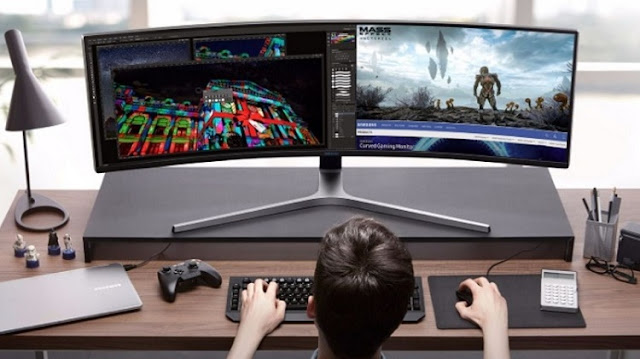
Teknologi — Coba dah kamu notice dulu sama hal yang satu ini! Jadi, kamu lagi kerja di depan komputer, terus buka banyak aplikasi sekaligus? Misalnya satu buat ngetik, satu buat browsing, satu lagi buat lihat data.
Eh ujung-ujungnya malah bolak-balik tekan Alt + Tab sampai jari hampir keram.
Kalau kamu pernah ngalamin hal itu, berarti kamu termasuk salah satu dari banyak orang yang juga pernah mengalami hal demikian.
Bikin nggak enak kerja kan!
Bahkan kadang rasanya layar monitor itu seperti “terlalu sempit” untuk semua pekerjaan yang harus dilakukan.
Nah, di sinilah penggunaan dua monitor dalam satu PC mulai terasa seperti penyelamat hidup.
Bukan cuma terlihat keren seperti setup komputer para programmer atau gamer di YouTube, tapi memang benar-benar bisa bikin pekerjaan jadi lebih nyaman dan produktif.
Menariknya lagi, kalau kamu menggunakan Windows 10, sebenarnya cara setting 2 monitor di satu PC itu cukup mudah.
Kamu nggak perlu jadi teknisi komputer dulu kok. Bahkan kalau baru pertama kali mencoba, langkah-langkahnya juga masih sangat masuk akal untuk diikuti.
Jadi kalau kamu penasaran bagaimana cara mengaktifkan dua monitor sekaligus di satu komputer, yuk kita bahas satu per satu dengan santai.
Kenapa Banyak Orang Pakai 2 Monitor?
Sebelum masuk ke cara settingnya, ada baiknya kita sedikit ngobrol dulu soal manfaatnya. Karena biasanya orang yang sudah pernah mencoba dual monitor hampir selalu sulit kembali ke satu monitor saja.
Dengan dua layar, kamu bisa melakukan banyak hal secara bersamaan tanpa harus bolak-balik mengganti jendela aplikasi.
Misalnya saja:
-
Monitor pertama untuk mengetik artikel atau bekerja
-
Monitor kedua untuk browsing referensi
-
Atau satu layar untuk desain, satu lagi untuk preview
Selain itu, penggunaan dua monitor juga bisa mengurangi kebiasaan Alt + Tab yang terlalu sering.
Jadi alur kerja terasa lebih lancar dan tidak membingungkan ketika banyak aplikasi berjalan sekaligus.
Windows 10 sendiri sudah memiliki dukungan yang cukup baik untuk penggunaan banyak monitor, jadi proses pengaturannya sebenarnya tidak terlalu rumit.
Cara Setting 2 Monitor 1 PC di Windows 10
Kalau kamu sudah punya dua monitor dan ingin menggunakannya bersamaan, ada beberapa hal yang perlu diperhatikan terlebih dahulu.
Tenang, kita bahas dari langkah paling awal.
1. Pastikan Kabel Monitor dan Port VGA/HDMI Sesuai
Langkah pertama yang paling penting adalah memastikan kabel monitor dan port pada PC cocok.
Setiap monitor dan komputer kadang memiliki jenis port yang berbeda, seperti:
-
HDMI
-
VGA
-
DisplayPort
-
DVI
Sebelum menyambungkan monitor kedua, pastikan PC kamu memiliki port tambahan yang bisa digunakan.
Kalau ternyata tidak cocok, biasanya kamu bisa menggunakan converter atau adapter agar kedua perangkat tetap bisa terhubung.
Intinya, cek dulu konektornya sebelum buru-buru menyambungkan.
2. Cek Jika Ada Masalah pada Monitor
Kadang setelah monitor kedua disambungkan, layar tidak langsung muncul. Misalnya muncul pesan “No Signal” atau layar tetap gelap.
Kalau ini terjadi, jangan panik dulu.
Coba cek beberapa hal berikut:
-
Pastikan kabel sudah terpasang dengan benar
-
Pastikan monitor dalam kondisi menyala
-
Cek port yang digunakan pada PC
-
Pastikan driver VGA sudah terinstall dengan baik
Masalah seperti ini biasanya cukup sederhana dan bisa diselesaikan dengan pengecekan kecil.
3. Masuk ke Pengaturan Layar Windows
Jika kedua monitor sudah terhubung dengan baik, biasanya Windows 10 akan langsung mendeteksi monitor tambahan tersebut.
Langkah berikutnya adalah masuk ke Display Settings untuk mengatur posisi dan tampilan kedua layar.
Nah, di bagian ini kamu bisa mulai menyesuaikan tampilan monitor sesuai dengan kebutuhan.
Cara Melakukan Display Setting di Windows 10
Supaya lebih jelas, kamu bisa mengikuti beberapa langkah berikut ini. Baca dulu pelan-pelan, lalu praktikkan di komputer kamu.
1. Masuk ke Menu Display Setting
Langkah pertama adalah membuka pengaturan layar.
Caranya seperti ini:
-
Tekan tombol Windows + X di keyboard
-
Pilih menu Settings
-
Masuk ke bagian System
-
Kemudian pilih menu Display
Di sinilah semua pengaturan monitor bisa kamu atur.
2. Mengatur Posisi Monitor
Setelah masuk ke menu display, kamu akan melihat dua kotak layar yang mewakili monitor 1 dan monitor 2.
Nah, posisi ini bisa kamu geser.
Misalnya:
-
Jika monitor kedua berada di sebelah kanan meja, maka atur posisi monitor kedua di sebelah kanan juga di layar pengaturan.
-
Jika monitor kedua ada di sebelah kiri, geser posisinya ke kiri.
Pengaturan ini penting supaya pergerakan mouse terasa natural saat berpindah dari satu monitor ke monitor lainnya.
Kalau posisinya tidak sesuai, biasanya mouse terasa “loncat-loncat” dan agak membingungkan.
3. Mengatur Resolusi Layar
Selanjutnya kamu bisa menyesuaikan resolusi layar.
Caranya:
-
Klik monitor yang ingin diatur (Monitor 1 atau Monitor 2)
-
Klik tombol Identify jika kamu lupa monitor mana yang sedang dipilih
-
Cari bagian Display Resolution
Pilih resolusi yang paling cocok dengan monitor yang digunakan. Resolusi yang tepat akan membuat tampilan lebih tajam dan nyaman dilihat.
Kalau resolusinya terlalu kecil atau terlalu besar, biasanya tampilan bisa terasa aneh.
4. Mengatur Orientasi Layar
Kadang ada orang yang menggunakan monitor secara vertikal, terutama untuk coding atau membaca dokumen panjang.
Kalau posisi monitormu seperti itu, kamu bisa mengatur orientasi layar.
Caranya:
-
Masuk ke bagian Display Orientation
-
Pilih orientasi yang sesuai
Beberapa pilihan orientasi biasanya adalah:
-
Landscape
-
Portrait
Pengaturan ini membuat tampilan layar menyesuaikan dengan posisi monitor di meja.
5. Mengatur Multiple Display
Nah, ini bagian yang paling menarik.
Windows menyediakan beberapa mode tampilan ketika menggunakan dua monitor.
Kamu bisa membuka pengaturannya dengan menekan tombol Windows + P di keyboard.
Nanti akan muncul beberapa pilihan tampilan, yaitu:
- Duplicate These Displays
Kedua monitor menampilkan tampilan yang sama persis. - Extend These Displays
Tampilan layar diperluas. Ini mode yang paling sering digunakan karena membuat area kerja menjadi lebih luas. - Show Only on 1
Hanya monitor pertama yang aktif. - Show Only on 2
Hanya monitor kedua yang digunakan.
Biasanya orang memilih Extend Display supaya kedua layar bisa digunakan secara bersamaan.
Kesimpulan
Menggunakan dua monitor dalam satu PC sebenarnya bukan hal yang rumit. Selama kabel sesuai dan komputer mendukung, Windows 10 sudah menyediakan sistem pengaturan yang cukup mudah dipahami.
Dengan dua layar sekaligus, kamu bisa membuka lebih banyak aplikasi tanpa harus terus-menerus berpindah jendela. Hasilnya, pekerjaan terasa lebih cepat, lebih rapi, dan tentunya lebih nyaman.
Menariknya lagi, cara ini tidak hanya berlaku untuk dua monitor saja.
Jika komputer kamu mendukung, bahkan kamu bisa menggunakan lebih dari dua monitor sekaligus dalam satu PC.
Jadi kalau selama ini kamu merasa satu layar terasa kurang luas, mungkin sudah waktunya mencoba setup dua monitor.
DISCLAIMER!! Seluruh informasi lowongan kerja yang ditampilkan di situs ini disediakan semata-mata sebagai bahan referensi. Kami tidak memiliki keterkaitan atau kerja sama resmi dengan instansi atau perusahaan penyedia lowongan tersebut. Untuk memastikan keakuratan informasi, kami sangat menyarankan agar pembaca melakukan verifikasi langsung melalui situs resmi atau kanal komunikasi resmi instansi terkait.
Informasi mengenai gaji, kualifikasi, deskripsi pekerjaan, dan tunjangan yang tercantum bersifat estimatif dan dapat berbeda dari informasi sebenarnya.
Waspadai penipuan! Proses rekrutmen resmi tidak memungut biaya apapun. Jika ada pihak yang mengatasnamakan instansi tertentu dan meminta pembayaran dalam bentuk apapun, harap berhati-hati dan segera lakukan pengecekan lebih lanjut.
Kami menegaskan bahwa situs ini tidak pernah meminta biaya kepada pengguna untuk mengakses informasi lowongan kerja yang tersedia.